
viernes, 18 de diciembre de 2015

viernes, 11 de diciembre de 2015
Activitats
6-. Calcula el temps que fa falta per transmetre la informació continguda en un DVD (4,7 GB). Recorda que 1 GB (gigabyte) equival a 8 Gb (gigabit).
a) Mitjançant un cable de xarxa que permet una velocitat de 100 Mb/s.
47·1024=4812
4812·100=4812s.
b) Mitjançant un cable de xarxa que permet una velocitat d'1 Gb/s.
47·1= 47s.
c) Mitjançant una coonnexió sense fil que admet una velocitat màxima de 54 mb/s.
47·1024=4812
4812: 54= 8912s.
a) Mitjançant un cable de xarxa que permet una velocitat de 100 Mb/s.
47·1024=4812
4812·100=4812s.
b) Mitjançant un cable de xarxa que permet una velocitat d'1 Gb/s.
47·1= 47s.
c) Mitjançant una coonnexió sense fil que admet una velocitat màxima de 54 mb/s.
47·1024=4812
4812: 54= 8912s.
viernes, 4 de diciembre de 2015
Mitjans de difusió de dades
Les xarxes LAN utilitzen diferents mitjans per transmetre les dades. Els aspectes que cal tenir en compte són la capacitat per transmetre una gran quantitat de dades, la fiabilitat i la seguretat, és a dir, la capacitat per limitar l'accés a intrusos. Els més usuals són:
-El cable de coure de parells trenats: Es basa en la tecnologia Ethernet, amb connector RJ45. És fàcil d'usar, i per això es fa servir en xarxes domèstiques i en empreses. La informació es transmet mitjançant impulsos elèctrics per cables. L'estàndard més utilitzat és el canle de parells trenats de categoria 6 (2003), que permet velocitats de transmissió de dades de fins a 1 Gb/s. Estàndard 802.3 ab.

-El cable coaxial: Té un nucli de coure envoltat per una capa aïllant i una malla metàl·lica que evita les interferències. Tal com passa amb el cable de parells trenats, es transmeten impulsos elèctrics pels cables. Aquest cable no s'utilitza gaire a les xarxes grans.

-El cable de fibra òptica: La informació es transmet mitjançant petits impulsos de llum. És el mitjà més ràpid, però també és el més car. S'utilitza, per exemple, en instal·lacions científiques d'avantguarda.
.jpg)
-El mitjà sense fil: La tecnologia més utilitzada és la wifi (Wireless Fidelity). La informació es transmet per mitjà d'ones de ràdio. L'estàndard més usat és 802.11 g, que permet transferir dades a una velocitat de fins a 54 Mb/s.

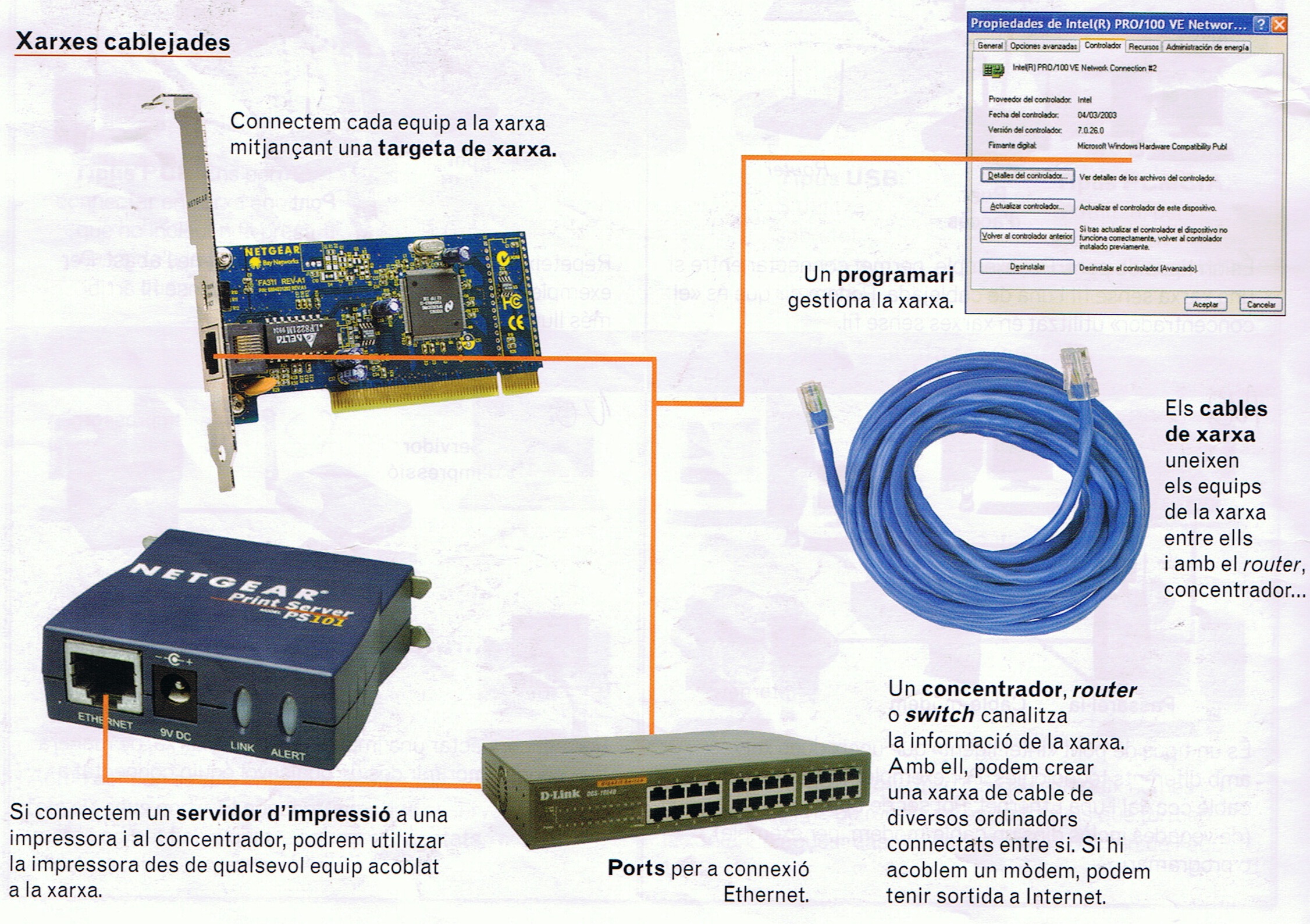
-Xarxes cablejades:
lunes, 30 de noviembre de 2015
Dispositiu de gestió de xarxa
ADAPTADORS DE XARXA
-Acoblat a l'equip: Avui dia, totes les plaques base inclouen, com a mínim, una connexió de xarxa. En els ordinadors portàtils o consoles de joc, aquest adaptador és sense fil.
-Tipus PCI: Ens permet conectar en xarxa equips que no inclouen la presa de xarxa a la placa base o quan es fa malbé.

-Tipus USB: S'utilitza, sobretot, en xarxes sense fil.

-Concentrador (hub): Actua com un simple enllaç i transmet totes les dades per tots els seus ports. El concentrador que observem a la imatge admet fins a quatre equips connectats directament.

-Commutador (switch): Llegeix la información que li arriba i la redirigeix només a l'equip que l'ha de rebre i no pas a tots els que formen la xarxa. En aquest cas, les dades només passen a l'equip 1 al 2.

-Router: Comunica xarxes entre si. Per exemple, permet conectar la nostra xarxa a Internet. Determina quines dades surten de la xarxa d'àrea local i cap a on, i quines altres dades s'han de quedar dins, ja que van dirigides a equips de la mateixa xarxa. De vegades, el router també actua com a concentrador.

-Punt d'accés: És un tipus de pont. Per exemple, permet connectar entre si una xarxa sense fil i una de cablejada. Podem dir que és <<el concentrador>> utilitzat en xarxes sense fil.

-Repetidor: Repeteix i amplifica el senyal per ampliar-ne l'abast. Per exemple, per aconseguir que una xarxa sense fil arribi més lluny.

-Servidor d'impressió: Permet connectar una impressora a una xarxa, de manera que podem imprimir des de qualsevol equip connectat a la xarxa.

-Acoblat a l'equip: Avui dia, totes les plaques base inclouen, com a mínim, una connexió de xarxa. En els ordinadors portàtils o consoles de joc, aquest adaptador és sense fil.
-Tipus PCI: Ens permet conectar en xarxa equips que no inclouen la presa de xarxa a la placa base o quan es fa malbé.
-Tipus USB: S'utilitza, sobretot, en xarxes sense fil.
-Concentrador (hub): Actua com un simple enllaç i transmet totes les dades per tots els seus ports. El concentrador que observem a la imatge admet fins a quatre equips connectats directament.

-Commutador (switch): Llegeix la información que li arriba i la redirigeix només a l'equip que l'ha de rebre i no pas a tots els que formen la xarxa. En aquest cas, les dades només passen a l'equip 1 al 2.

-Router: Comunica xarxes entre si. Per exemple, permet conectar la nostra xarxa a Internet. Determina quines dades surten de la xarxa d'àrea local i cap a on, i quines altres dades s'han de quedar dins, ja que van dirigides a equips de la mateixa xarxa. De vegades, el router també actua com a concentrador.

-Punt d'accés: És un tipus de pont. Per exemple, permet connectar entre si una xarxa sense fil i una de cablejada. Podem dir que és <<el concentrador>> utilitzat en xarxes sense fil.

-Repetidor: Repeteix i amplifica el senyal per ampliar-ne l'abast. Per exemple, per aconseguir que una xarxa sense fil arribi més lluny.

-Servidor d'impressió: Permet connectar una impressora a una xarxa, de manera que podem imprimir des de qualsevol equip connectat a la xarxa.

miércoles, 25 de noviembre de 2015
Planificació i disseny de la xarxa.
Perquè la xarxa d'àrea local sigui realment útil, cal que efectuïs una planificació acurada, orientada sobretot a establir els elements següents:
-Arquitectura de xarxa.
-Dispositius de gestió de xarxa.
-Mitjans de difusió de dades.
-Recursos disponibles i la seva utilitat. Ho veurem a la unitat.
-Arquitectura de xarxa.
L'arquitectura fa refèrencia a l'estructura física de la xarxa, un cop interconectats tots els dispositius. En xarxes d'àrea local s'han utilitzat diversos tipus d'arquitectura: bus, anell, estrella i cel·lular.
ACTIVITATS
1-. Què succeeix en una xarxa en anell quan un ordinador deixa de funcionar? Se t'acut cap situació en què resulti útil aturar el funcionamient de la xarxa després que s'hagi avariat un dels terminals que hi esten connectats?
-Que els demes tambe deixen de funcionar.
-Arquitectura de xarxa.
-Dispositius de gestió de xarxa.
-Mitjans de difusió de dades.
-Recursos disponibles i la seva utilitat. Ho veurem a la unitat.
-Arquitectura de xarxa.
L'arquitectura fa refèrencia a l'estructura física de la xarxa, un cop interconectats tots els dispositius. En xarxes d'àrea local s'han utilitzat diversos tipus d'arquitectura: bus, anell, estrella i cel·lular.
ACTIVITATS
1-. Què succeeix en una xarxa en anell quan un ordinador deixa de funcionar? Se t'acut cap situació en què resulti útil aturar el funcionamient de la xarxa després que s'hagi avariat un dels terminals que hi esten connectats?
-Que els demes tambe deixen de funcionar.
ACTIVITATS
1-. Què succeeix en una xarxa en anell quan un ordinador deixa de funcionar?
-La xarxa deixa de funcionar. Quan una funciona malament,els altres es difícil que funcionin.
Se t'acut cap situació en què resulti útil aturar el funcionament de la xarxa després que s'hagi avariat un dels terminals que hi estan connectats?
lunes, 16 de noviembre de 2015
Introducció a les xarxes informàtiques
Una xarxa d'àrea local, també congeuda com a LAN (Local Area Network), és un conjunt d'ordinadors i dispositius de maquinari i units entre ells amb amb l'objectiu de compartir recursos en una zona geogràfica limitada.
Xarxa informàtica en una llar.

1-. Televisió.
2-. Consola.
3-.Smartphone.
4-.Ordinador de taula.
5-.Impressora.
6-.Portàtil.
7-.Càmera de fotografíes.
8-. Móvil de casa.
Xarxa informàtica en una llar.
1-. Televisió.
2-. Consola.
3-.Smartphone.
4-.Ordinador de taula.
5-.Impressora.
6-.Portàtil.
7-.Càmera de fotografíes.
8-. Móvil de casa.
lunes, 9 de noviembre de 2015
Activitats Informática
7-.Enumera les tasques que duu a terme un sistema operatiu (SO).
-Insatala programmes i conté la informació básica per els programmes fonamentals. El últim nivell es el dels usuaris per interactuar.
8-.Explica què és una partició i la importància que té aquest concepte a l'hora d'instal·lar dos o més SO en un mateix equip.
-Una participació es quan el ordinador crea un espao per a altre SO, es mlt important a l'hora de crear un altre SO per poder tenir dos o mes en un mateix ordinador.
10-. Respon:
a) Què és un gestor d'arrencada?
-Es on es pot seleccionar el SO que vols tenir.
b)Què és un SO en Live-CD?
-Es una instal·lació per mitjà d'un CD, té aventatges com el de que si hi restaures l'ordinador amb el CD, el pots tornar a instal·lar.
c) Quines modificacions cal fer a la BIOS d'una màquina perquè arrenqui amb un SO carregat en un Live-CD?
Tens que anar a la BIOS i on pasa arrencar amb.. posas arrencar amb una unitat CD.
11-.Crea una carpeta i comparteix-la com a oculta.
12-.Col·loca-hi un fitxer de text amb el nom de secret.txt.

-Insatala programmes i conté la informació básica per els programmes fonamentals. El últim nivell es el dels usuaris per interactuar.
8-.Explica què és una partició i la importància que té aquest concepte a l'hora d'instal·lar dos o més SO en un mateix equip.
-Una participació es quan el ordinador crea un espao per a altre SO, es mlt important a l'hora de crear un altre SO per poder tenir dos o mes en un mateix ordinador.
10-. Respon:
a) Què és un gestor d'arrencada?
-Es on es pot seleccionar el SO que vols tenir.
b)Què és un SO en Live-CD?
-Es una instal·lació per mitjà d'un CD, té aventatges com el de que si hi restaures l'ordinador amb el CD, el pots tornar a instal·lar.
c) Quines modificacions cal fer a la BIOS d'una màquina perquè arrenqui amb un SO carregat en un Live-CD?
Tens que anar a la BIOS i on pasa arrencar amb.. posas arrencar amb una unitat CD.
11-.Crea una carpeta i comparteix-la com a oculta.
12-.Col·loca-hi un fitxer de text amb el nom de secret.txt.

viernes, 6 de noviembre de 2015
Cosas que puedes hacer con Ubuntu
1- Actualizar el sistema legalmente a la última versión disponible y gratis.
2- Lograr que la última versión del SO corra más rápido que la versión anterior en la misma máquina.
3- Instalar fácilmente y ejecutar diferentes interfaces gráficas.
4- Instalar 20 programas con sólo un comando.
5- Actualizar automáticamente todos los programas que tengo instalados.
6- Instalar la misma copia de Ubuntu en varios equipos sin tener que preocuparme por las restricciones de licencia o claves de activación.
7- Regalar copias del SO y otros programas sin violar ninguna ley gubernamental, ética o moral.
8- Tener un control total sobre mi PC y saber que no hay puertas secretas en mi software, creadas a mis espaldas por software malintencionado, empresas o gobiernos.
9- Puedo trabajar sin necesidad de protección de algún antivirus.
10- Puedo dejar mi equipo encendido durante meses, incluso realizando las últimas actualizaciones de seguridad y trabajará tan bien como el primer día que lo usé.


lunes, 26 de octubre de 2015
Altres maneres d'arrancar un ordinador.
Sistemes duals:
Cada vegada és més freqüent que un usuari faci servir un SO per a certes coses i un altre usuari per a d'altres, segons les característiques pròpies. Tots dos poden estar instal·lats en la mateixa màquina, de manera que s'engegui un o l'altre segons convingui. Això és un sistema dual o d'arrencada dual.
En la imatge apareix un disc dur de 4,5 GB dividit en tres parts:
-Una partició de tipus NTFS que conté un SO Windows XP.
-Una partició de tipus Ext3 que conté una distribució de Linux Kubuntu.
-Una participació de tipus Linux-Swap.
Máquines virtuals i sistemes en mode On-live.
Fins no gaire, per provar el funcionament d'un SO, calia instal·lar-lo al disc dur de l'ordinador.
Hi ha molts programes de virtualització com ara VirtualPC, Bosh i Colinux,però potser el més estigui VM Ware.
Sistemes operatius a Live-CD.
A més de la utilització de màquines virtuals,també és freqüent l'ús de SO capaços d'arrencar des d'un CD-ROM o un DVD
Cada vegada és més freqüent que un usuari faci servir un SO per a certes coses i un altre usuari per a d'altres, segons les característiques pròpies. Tots dos poden estar instal·lats en la mateixa màquina, de manera que s'engegui un o l'altre segons convingui. Això és un sistema dual o d'arrencada dual.
En la imatge apareix un disc dur de 4,5 GB dividit en tres parts:
-Una partició de tipus NTFS que conté un SO Windows XP.
-Una partició de tipus Ext3 que conté una distribució de Linux Kubuntu.
-Una participació de tipus Linux-Swap.
Máquines virtuals i sistemes en mode On-live.
Fins no gaire, per provar el funcionament d'un SO, calia instal·lar-lo al disc dur de l'ordinador.
Hi ha molts programes de virtualització com ara VirtualPC, Bosh i Colinux,però potser el més estigui VM Ware.
Sistemes operatius a Live-CD.
A més de la utilització de màquines virtuals,també és freqüent l'ús de SO capaços d'arrencar des d'un CD-ROM o un DVD
viernes, 23 de octubre de 2015

miércoles, 21 de octubre de 2015
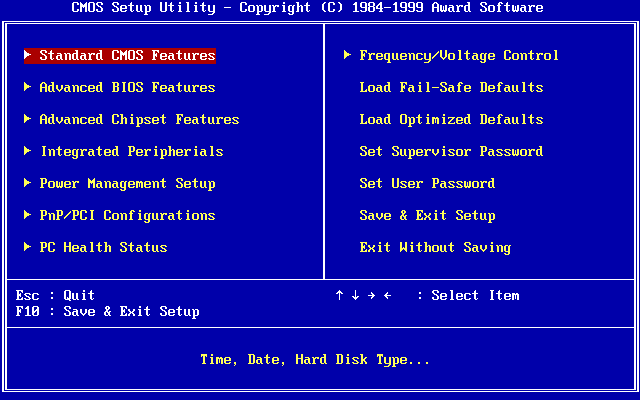
LA BIOS
Qué es la BIOS?
Es un programari molt basic instal·lat a la placa base.
Com s'accedeix a la BIOS?
Apareix un botó al principi.

Es un programari molt basic instal·lat a la placa base.
Com s'accedeix a la BIOS?
Apareix un botó al principi.
Imagen de un Chip de BIOS
Tareas fundamentales de la BIOS
Lo primero que hace es un chequeo de todos los componentes de hardware. Si encuentra algún fallo, se encarga de avisarte a través de un mensaje en pantalla, o mediante los “tradicionales” pitidos de alarma.
¿Para qué sirve configurar la BIOS?
Es la manera en que se asignan los valores para los componentes de la tarjeta madre. Se le dice como se manejan y cuales estan disponibles. Además se activan o desactivan componentes.
¿Dónde está grabada la BIOS?
Está grabada en un pequeño chip de memoria situado en la placa base.
¿Qué es una actualización de la BIOS?
Hace que se solucionen los problemas del equipo y mejora el rendimiento.
viernes, 9 de octubre de 2015
Controladors de dispositiu
Controladors de dispositiu
Perquè els diferents dispositius connectats a l'ordinador funcionin (ratolí, impressora, escàner, càmera fotogràfica, disc dur, adapador gràfic, etc.) cal que hi hagi instal·lats els controladors de sipositiu, també anomenats drivers en anglès.
Els controladors són programes específics per a la comunicació entre el dispositiu i el sistema operatiu. Hi ha un controlador per a cada SO i perifèric.
Els SO actuals detecten els dispositius de maquinari automàticament, mitjançant el mètode plug and play i sol·liciten la instal·lació dels controladors corresponents, que solen venir en un CD-ROM o que també es poden baixar d'Internet.
A més, els SO solen incorporar en la seva instal·lació els controladors dels dispositius més habituals per facilitar l'ús dels diferents perifèrics sense necessitat de fer cap instal·lació.
Perquè els diferents dispositius connectats a l'ordinador funcionin (ratolí, impressora, escàner, càmera fotogràfica, disc dur, adapador gràfic, etc.) cal que hi hagi instal·lats els controladors de sipositiu, també anomenats drivers en anglès.
Els controladors són programes específics per a la comunicació entre el dispositiu i el sistema operatiu. Hi ha un controlador per a cada SO i perifèric.
Els SO actuals detecten els dispositius de maquinari automàticament, mitjançant el mètode plug and play i sol·liciten la instal·lació dels controladors corresponents, que solen venir en un CD-ROM o que també es poden baixar d'Internet.
A més, els SO solen incorporar en la seva instal·lació els controladors dels dispositius més habituals per facilitar l'ús dels diferents perifèrics sense necessitat de fer cap instal·lació.
jueves, 8 de octubre de 2015
Que es Internet?
Què és Internet?
Internet es una xarxa pública i global de computadors que estan interconnectats mitjançant el protocol d'Internet (Internet Protocol) i que comuniquen mitjançant la commutació de paquets.


Que es una xarxa informatica
Què és una xarxa informàtica?


En els centres d'ensenyament o en les empreses es habitual interconnectar molts ordinadors per formar una xarxa informàtica. Awuesta conexió permet intercambiar informació, compartir programari (software) i compartir el maquinari (hardware).
Els problemes d'Internet
Els problemes d'Internet:
Los retos a los que se enfrenta el mundo son tan diversos como las personas y las culturas que lo definen. Lo mismo sucede con los retos tecnológicos, de gobernanza y de políticas a los que nos enfrentamos mientras Internet crece para satisfacer las necesidades de miles de millones de usuarios. A medida que Internet crece, también lo hacen los problemas relacionados con su estabilidad y con la posibilidad de evolucionar de una forma constructiva. Internet Society se centra en una amplia variedad de problemas relacionados con Internet, a nivel tanto regional como internacional.

Los retos a los que se enfrenta el mundo son tan diversos como las personas y las culturas que lo definen. Lo mismo sucede con los retos tecnológicos, de gobernanza y de políticas a los que nos enfrentamos mientras Internet crece para satisfacer las necesidades de miles de millones de usuarios. A medida que Internet crece, también lo hacen los problemas relacionados con su estabilidad y con la posibilidad de evolucionar de una forma constructiva. Internet Society se centra en una amplia variedad de problemas relacionados con Internet, a nivel tanto regional como internacional.
Com es pot accedir a una URL
Un navegador és una aplicació que permet visualitzar pàgines web.
Per fer-ho hem de:
Introduir a la part superior de la pantalla del navegador l'adreça URL del web quevolem visitar.
Utilitzar un enllaç existent en una altra pàgina web; és a dir, un text subratllat i/o destacat en altre color.
Utilitzar els controls d'avançament i retrocés si abans hem visitat aquesta pàgina.Seleccionar la pàgina des de l'apartat Llista d'adreces d'interés o Llista de preferits.
Per fer-ho hem de:
Introduir a la part superior de la pantalla del navegador l'adreça URL del web quevolem visitar.
Utilitzar un enllaç existent en una altra pàgina web; és a dir, un text subratllat i/o destacat en altre color.
Utilitzar els controls d'avançament i retrocés si abans hem visitat aquesta pàgina.Seleccionar la pàgina des de l'apartat Llista d'adreces d'interés o Llista de preferits.
Altres serveis d' Internet
- Orientació a resultats des de la perspectiva del client, optimitzant cada euro que els nostres clients decideixin invertir en Internet.
- Oferir serveis d’Internet personalitzats i de qualitat, adaptats a les necessitats o prioritats dels clients.
- El xat és una eina de comunicació síncrona (és necessari la presència simultània dels diferents agents implicats en l'acte comunicatiu) que permet posar en comú opinions i contrastar criteris sobre un mateix tema.
- La utilitat de l’eina de xat en una assignatura virtual pot ser molt variada. Algunes possibilitats són:
- Discutir sobre un tema determinat.
- Resoldre un problema entre els companys de curs.
- Com a activitat d’ensenyament - aprenentatge.
- Com a espai d’entreteniment entre els companys del curs (“cafeteria”).
Com buscar informació a la Web
- Per buscar pàgines relacionades amb una paraula, només cal escriure aquesta paraula al cercador. Si volem incloure més d'una paraula clau, hem d'escriure les paraules desitjades deixant un espai (o escrivint un signe +) : CAP + Gata.
- Per buscar una frase exacta, s'ha de posar entre cometes, amb la qual cosa el cercador només tornarà pàgines que contenguin la frase tal com s'ha escrit (exemple) : ''noveles exemplars''.
- Per buscar amb restriccions, podem escriure la paraula restringida precedida d'un signe de resta (exemple) : Lleida - Catalunya.
- Als índexs temàtics, les pàgines s'agrupen en diferents àrees (arts, ciència, esports,...) S'hi accedeix seleccionant el que tema que es vol dins la pantalla de l'ordinador.
10 novetats sobre Windows 10
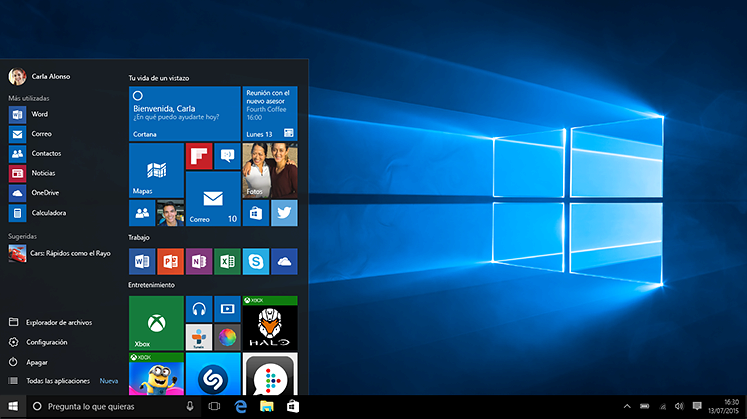
1. Vuelve el botón de ‘Inicio’. Windows 10 devuelve el protagonismo al escritorio con ventanas de toda la vida y a un sello de identidad que muchos habían echado de menos: el botón de inicio.
2. Mantiene los criticados ‘tiles’, principal novedad de Windows 8. Microsoft ha incluido los ‘tiles’ de Windows 8 al menú. Son recuadros que protagonizaban la interfaz ‘moderna’ de la anterior versión.
3. Un SO común a todos los dispositivos. Windows 10 es transversal. La llegada del nuevo sistema operativo supone la desaparición deWindows Phone y el olvido definitivo de las versiones RT pensadas para ‘tablets’.
4. Modo tablet. El SO se adapta a las diferentes interfaces de usuario,detectando automáticamente si estamos usando teclado y ratón, unapantalla táctil o el mando de una videoconsola, modificando el diseño y la disposición de iconos y menús para facilitar el acceso y el manejo de todos los elementos.
5. Sincronización en la nube. Microsoft también ha prometido una sincronización automática y total de todos los dispositivos con Windows 10, por lo que podremos, por ejemplo, empezar a trabajar en un ordenador, continuar en una tableta y luego mostrarlo en la pantalla del móvil.
Una de las claves de esta sincronización será OneDrive, la solución de almacenamiento en la nube de Microsoft, que ha sido programado paraorganizar de forma automática las bibliotecas de fotografías y músicadel usuario para que sean accesibles desde cualquier lugar.
6. Cortana, el asistente virtual de Microsoft llega al escritorio. Similar al Siri de iOS o al Google Now de Android, Cortana es un asistente virtual que reconoce la voz del usuario y trata de cumplir sus deseos y órdenes.
7. Edge, un nuevo navegador sin florituras. Windows 10 trae bajo el brazo un nuevo navegador de internet distinto del tradicional Explorer, que también permanecerá entre las aplicaciones preinstaladas.
9. Streaming de juegos de Xbox One. Aquellos que tengan una Xbox One están de enhorabuena ya que, con el nuevo Windows 10, podrán jugar a sus juegos también en el ordenador, la tableta o el móvil.
La Xbox App de Windows 10 permitirá a los usuarios compartir sus logros y avances en sus juegos favoritos con sus amigos del mismo modo que lo hacen en la consola.
10. Multitarea y escritorio múltiple. Windows 10 facilita el trabajo con varias aplicaciones al mismo tiempo dividiendo la pantalla en hasta cuatro partes proporcionales.
2. Mantiene los criticados ‘tiles’, principal novedad de Windows 8. Microsoft ha incluido los ‘tiles’ de Windows 8 al menú. Son recuadros que protagonizaban la interfaz ‘moderna’ de la anterior versión.
3. Un SO común a todos los dispositivos. Windows 10 es transversal. La llegada del nuevo sistema operativo supone la desaparición deWindows Phone y el olvido definitivo de las versiones RT pensadas para ‘tablets’.
4. Modo tablet. El SO se adapta a las diferentes interfaces de usuario,detectando automáticamente si estamos usando teclado y ratón, unapantalla táctil o el mando de una videoconsola, modificando el diseño y la disposición de iconos y menús para facilitar el acceso y el manejo de todos los elementos.
5. Sincronización en la nube. Microsoft también ha prometido una sincronización automática y total de todos los dispositivos con Windows 10, por lo que podremos, por ejemplo, empezar a trabajar en un ordenador, continuar en una tableta y luego mostrarlo en la pantalla del móvil.
Una de las claves de esta sincronización será OneDrive, la solución de almacenamiento en la nube de Microsoft, que ha sido programado paraorganizar de forma automática las bibliotecas de fotografías y músicadel usuario para que sean accesibles desde cualquier lugar.
6. Cortana, el asistente virtual de Microsoft llega al escritorio. Similar al Siri de iOS o al Google Now de Android, Cortana es un asistente virtual que reconoce la voz del usuario y trata de cumplir sus deseos y órdenes.
7. Edge, un nuevo navegador sin florituras. Windows 10 trae bajo el brazo un nuevo navegador de internet distinto del tradicional Explorer, que también permanecerá entre las aplicaciones preinstaladas.
9. Streaming de juegos de Xbox One. Aquellos que tengan una Xbox One están de enhorabuena ya que, con el nuevo Windows 10, podrán jugar a sus juegos también en el ordenador, la tableta o el móvil.
La Xbox App de Windows 10 permitirá a los usuarios compartir sus logros y avances en sus juegos favoritos con sus amigos del mismo modo que lo hacen en la consola.
10. Multitarea y escritorio múltiple. Windows 10 facilita el trabajo con varias aplicaciones al mismo tiempo dividiendo la pantalla en hasta cuatro partes proporcionales.
Els sistemes operatius
ELS SISTEMES OPERATIUS
Windows:
Es un SO comercial que té diferents versions, aptes per a ús domèstic o empresarial.
Linux:
Cada cop més utilitzat per les administracions i en els àmbits educatius, té l'avantatge que és gratuït.
Palm OS:
Aquest sistema optimitza al màxim els recursos del dispositiu: les aplicacions ocupen poc espai i necessiten poca memoria per funcionar correctament.
Symbian:
Creat per una agrupació d'empreses de telefonía mòbil. Un dels objectius d'aquest sistema és reduir el temps d'engegada, aprofitar al màxim la memoria del sistema i reduir-ne el consum.
Windows:
Es un SO comercial que té diferents versions, aptes per a ús domèstic o empresarial.
Linux:
Cada cop més utilitzat per les administracions i en els àmbits educatius, té l'avantatge que és gratuït.
Palm OS:
Aquest sistema optimitza al màxim els recursos del dispositiu: les aplicacions ocupen poc espai i necessiten poca memoria per funcionar correctament.
Symbian:
Creat per una agrupació d'empreses de telefonía mòbil. Un dels objectius d'aquest sistema és reduir el temps d'engegada, aprofitar al màxim la memoria del sistema i reduir-ne el consum.
 |
| Linux |
 |
| Apple |
 |
Microsoft
|
Sistemes Operatius SO
Els ordinadors, però no només interactuen amb els usuaris que s'hi troben físicament al davant. Avui dia no es pot concebre la informàtica sense la interconnexió dels ordinadors, ja sigui a través de xarxes d'àrea local, o bé connectats a Internet mitjançant línies ADSL, cable, 3G i, fins i tot, satèl·lit. A més a més, ja saps que aquestes xarxes informàtiques poden ser cablejades o sense fil.

Sistemes operatius SO
El sistema operatiu és el programa o el conjunt de programes que efectuen la gestió dels processos bàsics d'un sistema informàtic, i permet l'execució normal de la resta de les operacions.
-El nucli, també anomenat kernel, s'encarrega del control del control de la resta dels mòduls.
-L'administració de memòria s'encarrega d'assignar, de manera ordenada, un espai de memòria RAM a cada procés per emmagatzemar-ne els resultats.
-El sistema d'entrada i sortida (E/S) s'encarrega de controlar els diferents dispositius connectats a l'ordinador.
-L'administrador de fitxers s'encarrega de la creació, modificació, eliminació i localització dels fitxers necessaris per treballar.


-El nucli, també anomenat kernel, s'encarrega del control del control de la resta dels mòduls.
-L'administració de memòria s'encarrega d'assignar, de manera ordenada, un espai de memòria RAM a cada procés per emmagatzemar-ne els resultats.
-El sistema d'entrada i sortida (E/S) s'encarrega de controlar els diferents dispositius connectats a l'ordinador.
-L'administrador de fitxers s'encarrega de la creació, modificació, eliminació i localització dels fitxers necessaris per treballar.


Suscribirse a:
Entradas (Atom)